不再有Ubuntu用Unity。(简体中文)

2017-04-06

ubuntu linux unity gnome essay

因为Canonical决定放弃Unity工程,从Ubuntu 18.04,Unity不是Ubuntu的基本桌面环境。 从明年,GNOME是Ubuntu的新基本桌面环境。 那个企业也又放弃Unity工程(桌面环境到手机用Unity)又放弃了为Unity开发的Mir Display服务器。

从Mark Shuttlewotrh(Canonical和Ubuntu工程的创始人)的帖子,他觉得为Convergence开始的 Unity 8 和 Ubuntu Touch(手机和片剂电脑用Ubuntu)工程是他的错误。 我觉得Canonical和他的工程不是一个错误。但他们的错误是没选择帮组Wayland Display服务器工程, 而是选开发Mir Display服务器是Canonical自己开发的。

他们说,原来Mir的目的是代替Xorg。可是现在Wayland还需要很多改善,也支持它要很多时间。 在这样的情况,为在支持Wayland忙的公司如何支持Mir?

与把编写的GTK放在Unity也是他们的错误。大多GTK程序在Unity工作的时总是有UI问题。 (例如,在GNOME环境Nautilus工作得很好,但是在Unity环境UI问题出现。)

Ubuntu Touch 太迟到了。在Android和iOS已经所有手机市场的情况,真样Ubuntu Touch进入手机市场呢? Mozila的Firefox OS和Microsoft的Windows Phone已经失败进入。 如果Ubuntu Touch进入成功,卖很多,我已经有的。

Canonical打算放弃Unity8和Ubuntu Touch,反而集中云计算和物联网。 由于Ubuntu在云计算和服务器方面已经非常好,我感觉它这方面保持进步。

很有名的服务器用程序(例如:Openstack, Docker, Kubernetes)文书的标准是Ubuntu。因此,已经说完了。

新消息:Canonical放弃Unity8工程后,希望保持工程的人们出现了。他们分叉了Unity8工程。新工程的名字是“Yunit”。我觉得这样的办法比较好的。
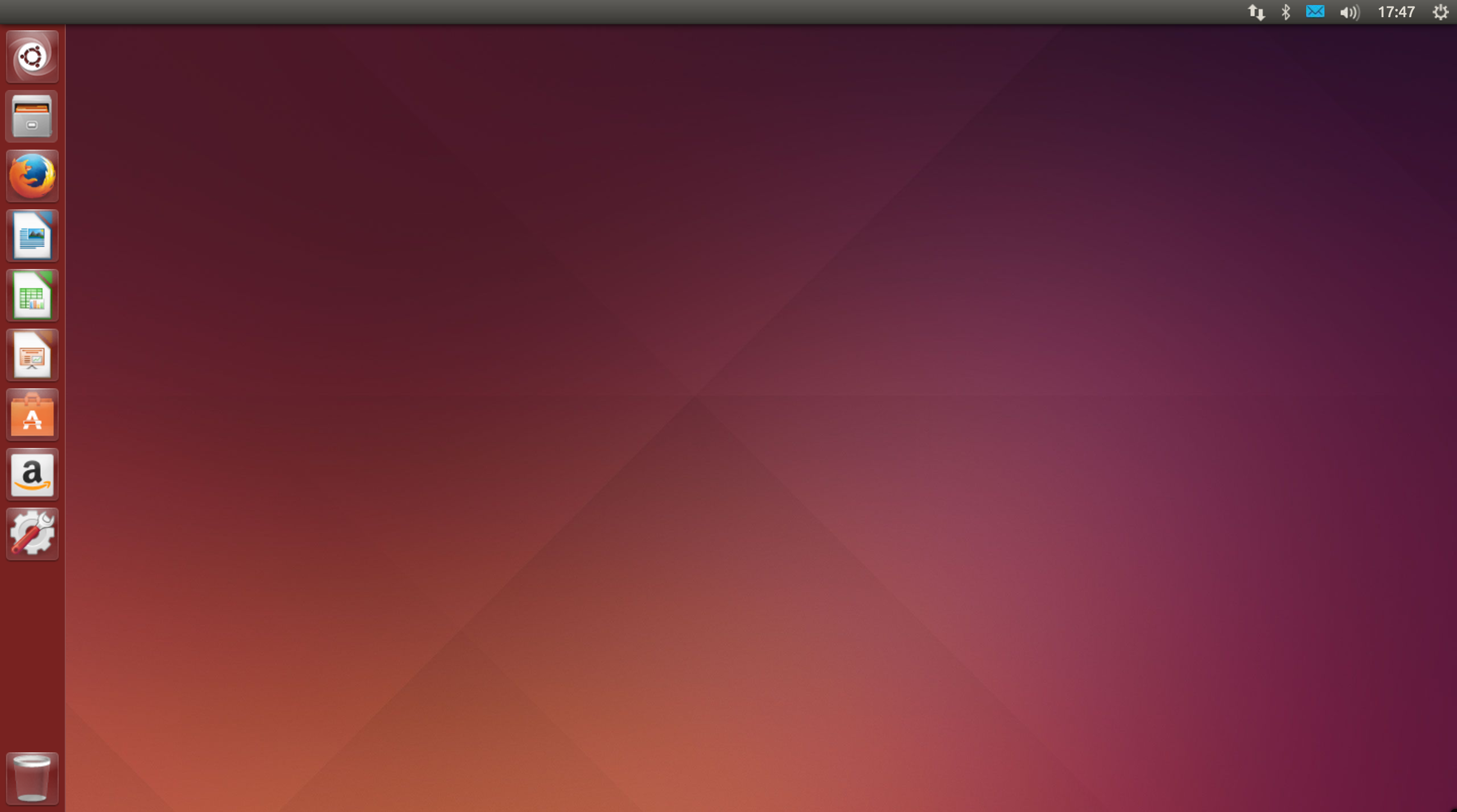
参考

광고 차단 소프트웨어를 사용하고 계신 것 같습니다. 혹시 글이 마음에 들었다면, 광고 차단을 해제해 주시거나 후원을 해 주시는 것은 어떤가요?

It seems like you're using ad block software, If you like the post, Would you like to disable that or donate me a bit?

Shoes

Ubuntu 를 위한 Unity 는 이제 없다.

2017-04-06

아쉽게도 그리고 갑작스럽게도 우분투에 기본으로 탑제되던 Unity 데스크탑 환경이 우분투 18.04 LTS 부터 사라지고, Unity 이전에 기본으로 탑제하던 GNOME 으로 대체 …

캐노니컬 라이브패치 서비스 사용하기

2016-10-20

캐노니컬(Canonical) 에서 몇일 전(2016.10.18 18:02:06 UTC) 에 캐노니컬 라이브패치 서비스(Canonical Livepatch Service) 를 공개했습니다. 라이브패치 서비스를 사용하면, 중요한 커널 패치를 재부팅 없이 적용할 수 있습니다. 때문에, 우분투를 이용하여 서버를 운영하는 경우, 라이브패치 서비스를 이용하면, 재부팅으로 인해 서비스 중단이 생기는 경우가 없어지는 장점을 얻을 수 있습니다.

서비스 요금

  • 일반 사용자 : 우분투 원 계정이 있는 경우, 최대 3대의 서버/데스크탑/VM 에서 무료로 사용이 가능합니다. 그 이상의 장치에서 사용 하려는 경우, Ubuntu Avantage 프로그램에 구독해야 합니다.
  • Ubuntu Advantage 구독자 : 이미 구독중인 경우 추가적으로 비용을 지불하지 않아도 됩니다.
    • Ubuntu Advantage for Servers 의 Essential Server 요금은 노드(머신) 1개당 1년에 150USD 입니다.
    • Ubuntu Advantage 요금에 대한 상세 사항은 https://buy.ubuntu.com/ 을 참조하세요.

준비할 것

  • 우분투 원 계정
  • 인터넷 연결이 있는 Ubuntu 16.04 LTS x86 64bit 버전이 설치된 머신

설치 및 설정하기

  • 아래 링크로 이동한 다음, Sign up 을 눌러 시작합니다.
  • 그럼 https://auth.livepatch.canonical.com/ 로 이동되는데, 이 페이지에서 Ubuntu user 를 선택하고, Get Your Token 을 눌러 계속합니다.
    • Ubuntu Advantage 구독자인 경우, Ubuntu Advantage customer 를 선택합니다.
  • 우분투 원 계정으로 로그인 하지 않은 경우, 로그인 화면이 나타납니다. 본인의 계정으로 로그인 합니다.
  • 로그인 후에, 캐노니컬 라이브패치 서비스 사용에 필요한 키값이 화면에 표시됩니다.
  • 라이브패치 서비스를 사용할 머신에 접속합니다.
  • 라이브패치 서비스에 필요한 패키지인 canonical-livepatchsnap 패키지로 제공됩니다. 아직 snap 패키지 관리자가 설치되어 있지 않은 경우, 아래와 같은 방법으로, snapd 패키지를 설치합니다.
sudo apt install snapd
  • canonical-livepatch 패키지를 설치합니다.
sudo snap install canonical-livepatch
  • 다음과 같은 방법으로 라이브패치 서비스를 켭니다.
sudo canonical-livepatch enable (KEY)
  • (KEY) 에는 앞서 라이브패치 서비스에서 로그인 후 화면에 표시된 키값으로 넣어주면 됩니다. 예를 들어, 키값이 45bf098767b84abcspt71d7aedc12345 라면, 아래와 같은 명령을 실행합니다.
sudo canonical-livepatch enable 45bf098767b84abcspt71d7aedc12345
  • 라이브패치 서비스가 켜졌습니다. 라이브패치 상태를 확인하려면, 아래와 같은 명령줄을 실행하여 확인할 수 있습니다.
canonical-livepatch status --verbose
  • 라이브패치 서비스를 끄려면, 아래와 같은 명령줄을 실행합니다.
sudo canonical-livepatch disable

참고자료 및 유용한 링크

Ubuntu Server 에 Docker 설치하고 설정하기.

2015-11-16

필자는 AWS EC2 VM에 도커(Docker)를 한번 설치하여, 이것저것 개발한 웹 앱과 서버 등을 돌려보기로 했습니다. 그러면서 포스팅으로도 정리하려 합니다. 먼저, 설치/설정을 대략 했는데, 이 포스트로 그 과정을 정리합니다.

Docker??

도커(Docker)는, 리눅스 컨테이너 기술을 기반으로, 앱을 배포할 때 필요한 모든 것을 하나의 컨테이너에 담아 OS에 상관없이 앱을 패키징하여 배포할 수 있도록 해 주는 프로그램 입니다. 기존 가상머신을 이용하여 배포를 하는 경우에는, 호스트 OS 위에 가성머신을 올리고, 각 가상머신 마다 게스트 OS와 바이너리 및 라이브러리를 넣어 그 위애 앱 하나씩 올려 배포한다면. 도커의 경우에는, 호스트 OS 위에 바로 도커 엔진이 그 위에 바로 각 앱과 바이너리 및 라이브러리가 포함된 컨테이너가 있는 구조 입니다.